




iPhoneでzipの画像を受け取る方法
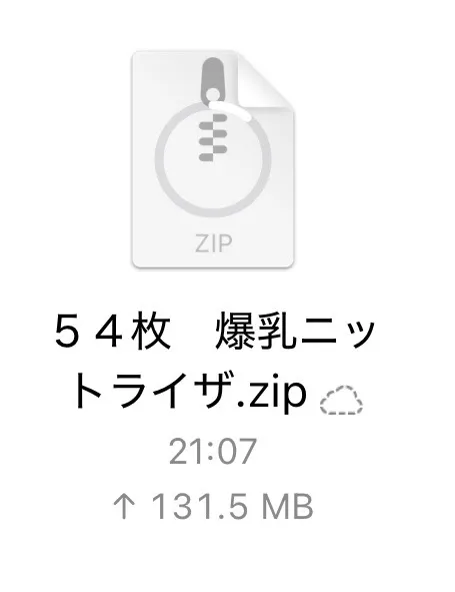
①zipファイルをタップする。
②ファイルに保存
③保存してファイルを開く
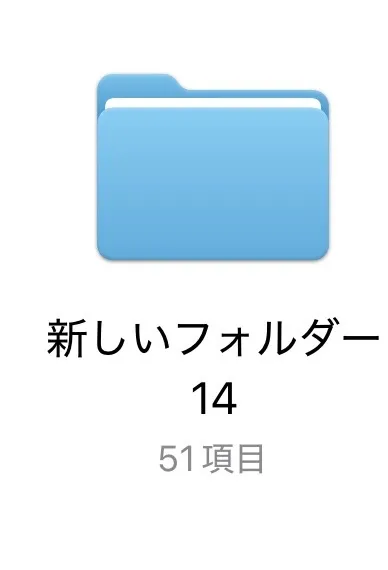
④zipをタップ
⑤フォルダができる
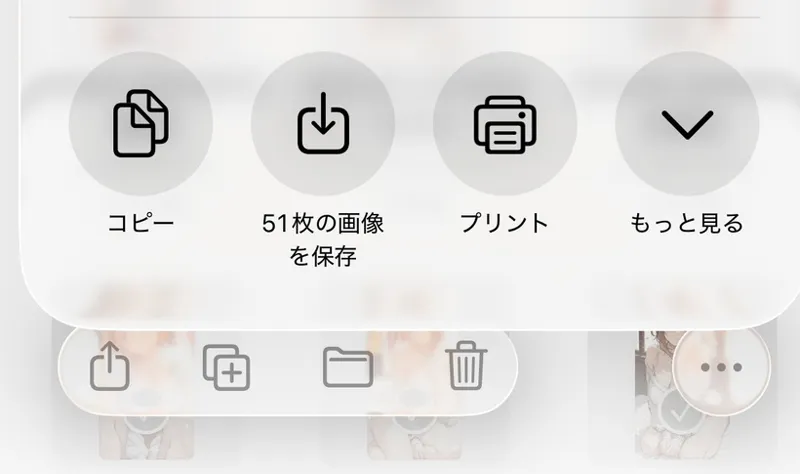
⑦右上の…から選択
⑧一括選択
⑨保存
みたいな感じです😆💕
AIに聞いたらこんな感じ。ちょっとやり方が違う可能性もありますが、参考にしてくだされば幸いです🙇♂️💕
iPhoneでZIPファイルをダウンロードして中身を確認する方法は、実はとてもシンプルです。標準アプリの*「ファイル」*を使えば、追加のアプリを入れる必要もありません。
手順をわかりやすく整理しました。
1. ZIPファイルをダウンロードする
1. Safariなどのブラウザで、ダウンロードリンクをタップします。
2. 「“〇〇.zip”をダウンロードしますか?」という確認画面が出るので、*「ダウンロード」*を選択します。
3. アドレスバーの左側(または右側)にある*「↓(下矢印アイコン)」*をタップすると、進捗が確認できます。
2. 保存先を確認する
1. iPhoneの標準アプリ*「ファイル」*を開きます。
2. 「ブラウズ」タブから*「ダウンロード」*フォルダを選択します。
• ※設定を変更していなければ、 iCloud Drive または このiPhone内 の「ダウンロード」に保存されています。
3. 解凍(展開)して中身を見る
1. ダウンロードしたZIPファイルをポンとタップするだけです。
2. 自動的に解凍が始まり、同じ場所に中身(フォルダやファイル)が現れます。
3. 展開されたフォルダをタップすれば、中の写真や書類を確認できます。
Comments (5)
ありがとうございました〜 また分からない事があれば、質問させていただく事もあると思いますが、宜しくお願いします🙇🏻
ありがとうございます🙇🏻 チャレンジしてみようと思います😄
ちょっとお手間はかかるのですが、慣れるとできると思うので頑張ってください〜🙇♂️✨💕
丁寧にありがとうございます😊
いえいえ🥰✨